
📑 สารบัญ
NAS คืออะไรทำไม Home Office ต้องมี
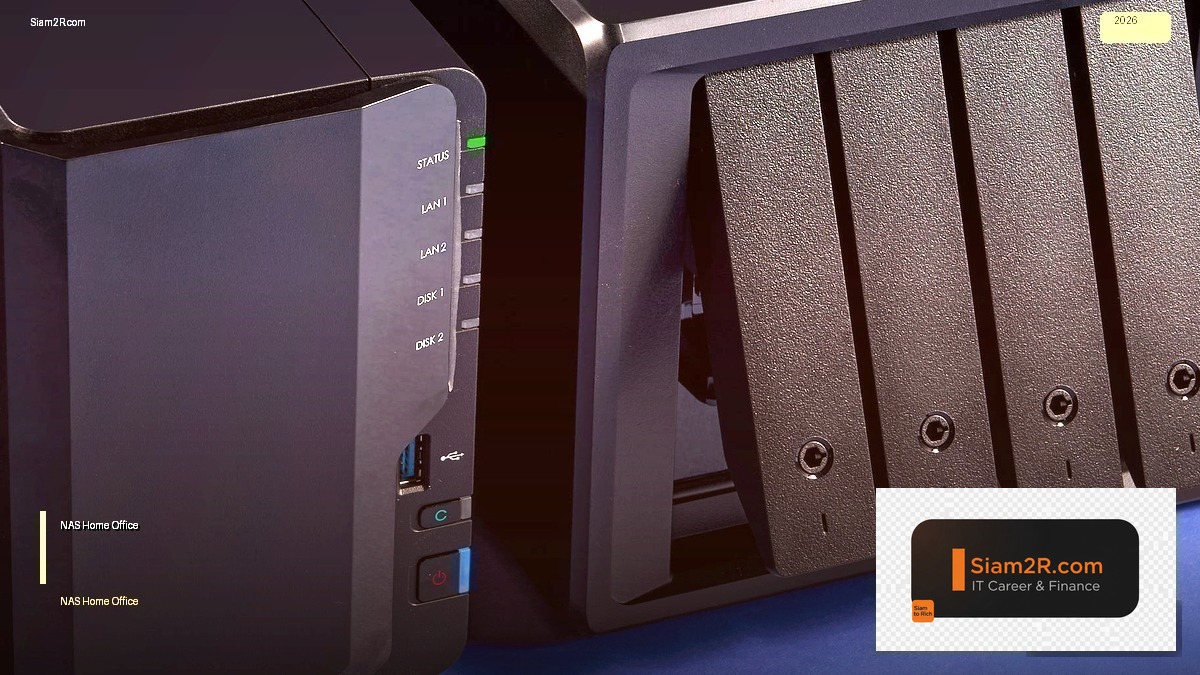
NAS (Network Attached Storage) คืออุปกรณ์จัดเก็บข้อมูลที่เชื่อมต่อกับเครือข่ายภายในบ้านหรือสำนักงานทำให้ทุกเครื่องในเครือข่ายสามารถเข้าถึงไฟล์ร่วมกันได้คล้ายกับการมี Cloud Storage ส่วนตัวแต่ข้อมูลอยู่ในมือคุณ 100% ไม่ต้องพึ่งพาบริการภายนอก
สำหรับคนทำงาน Home Office ในปี 2026 NAS กลายเป็นอุปกรณ์ที่จำเป็นมากขึ้นเรื่อยๆด้วยเหตุผลหลักดังนี้:
- เก็บไฟล์งานปลอดภัย — ไม่ต้องกลัวข้อมูลหายเพราะมี RAID ป้องกันฮาร์ดดิสก์เสีย
- แชร์ไฟล์ง่าย — ทุกเครื่องในบ้านเข้าถึงไฟล์เดียวกันได้ทั้ง PC, Mac, มือถือ
- Backup อัตโนมัติ — ตั้ง Backup ทุกวันโดยไม่ต้องทำเอง
- ประหยัดค่า Cloud — ไม่ต้องจ่ายรายเดือนให้ Google Drive, Dropbox หรือ OneDrive
- เข้าถึงจากภายนอกได้ — ผ่าน VPN หรือ QuickConnect/myQNAPcloud
- รันแอปเพิ่มเติม — Docker, Plex Media Server, Surveillance Station, Git Server
NAS สมัยใหม่ไม่ใช่แค่กล่องเก็บไฟล์แต่เป็นเหมือนเซิร์ฟเวอร์ส่วนตัวที่ทำได้หลากหลายตั้งแต่เก็บไฟล์สำรองข้อมูลดูหนังไปจนถึงรัน Container สำหรับงาน Development
เลือก NAS อย่างไร — Synology vs QNAP vs TrueNAS
ในตลาด NAS มีผู้ผลิตหลัก 3 รายที่ครองตลาดอยู่แต่ละยี่ห้อมีจุดเด่นแตกต่างกัน:
| เกณฑ์ | Synology | QNAP | TrueNAS |
|---|---|---|---|
| ระบบปฏิบัติการ | DSM (Linux-based) | QTS (Linux-based) | TrueNAS (FreeBSD/Linux) |
| ความง่ายในการใช้ | ง่ายที่สุด ⭐ | ง่าย | ยาก (เหมาะ IT) |
| ราคา 2-Bay | 6,000-10,000 บาท | 5,000-9,000 บาท | ฟรี (ใช้ PC เอง) |
| แอปในตัว | เยอะ + คุณภาพดี | เยอะมากที่สุด | เน้น Storage + Plugin |
| Docker | รองรับ | รองรับ + VM | รองรับ (SCALE) |
| เหมาะกับ | Home Office, ทั่วไป | Power User | IT Pro, DIY |
คำแนะนำ:
- มือใหม่ / Home Office ทั่วไป → เลือก Synology DS224+ ใช้ง่ายแอปดี Community ใหญ่
- ต้องการ Hardware แรง / รัน VM → เลือก QNAP TS-464 CPU แรงกว่ามี HDMI output
- มีความรู้ IT / งบจำกัด → เลือก TrueNAS ติดตั้งบน PC เก่าฟรีไม่มีค่าใช้จ่าย
วิธีติดตั้ง NAS Step by Step
ตัวอย่างการติดตั้ง Synology NAS ซึ่งเป็นที่นิยมที่สุดสำหรับ Home Office:
ขั้นตอนที่ 1: ติดตั้ง HDD
เปิดฝา NAS ใส่ HDD ลงใน Bay แนะนำใช้ HDD สำหรับ NAS โดยเฉพาะเช่น WD Red Plus, Seagate IronWolf หรือ Toshiba N300 เพราะออกแบบมาให้ทำงาน 24/7 ทนทานกว่า HDD Desktop ทั่วไป
ขั้นตอนที่ 2: เชื่อมต่อเครือข่าย
ต่อสาย LAN จาก NAS ไปที่ Router หรือ Switch ต่อสายไฟเปิดเครื่องรอไฟกระพริบสีเขียว
ขั้นตอนที่ 3: Setup ผ่าน Web Browser
เข้า http://find.synology.com ระบบจะค้นหา NAS ให้อัตโนมัติคลิก Connect แล้วทำตาม Wizard:
- ติดตั้ง DSM (Disk Station Manager)
- สร้าง Admin account
- เลือก RAID type (แนะนำ SHR สำหรับมือใหม่)
- สร้าง Shared Folder
- ตั้งค่า QuickConnect สำหรับเข้าถึงจากภายนอก
ขั้นตอนที่ 4: ตั้งค่า RAID
RAID คืออะไร? RAID เป็นเทคโนโลยีที่ใช้ HDD หลายลูกทำงานร่วมกันเพื่อป้องกันข้อมูลหาย:
- RAID 1 (Mirror) — ใช้ HDD 2 ลูกข้อมูลถูก copy ไว้ทั้ง 2 ลูกถ้าลูกใดลูกหนึ่งเสียข้อมูลยังอยู่แต่ได้พื้นที่เท่า HDD 1 ลูก
- RAID 5 — ใช้ HDD 3 ลูกขึ้นไปได้พื้นที่มากกว่า RAID 1 และทน HDD เสียได้ 1 ลูก
- SHR (Synology Hybrid RAID) — RAID อัจฉริยะของ Synology รองรับ HDD ขนาดต่างกันได้ยืดหยุ่นที่สุด
ขั้นตอนที่ 5: ตั้งค่า Network Share
# เข้าถึงจาก Windows
\NAS_IPSharedFolder

เข้าถึงจาก Mac
smb://NAS_IP/SharedFolder

เข้าถึงจาก Linux (mount)
sudo mount -t cifs //NAS_IP/SharedFolder /mnt/nas -o user=admin
ใช้ NAS เป็น Backup Server
หนึ่งในการใช้งานที่สำคัญที่สุดของ NAS คือการเป็น Backup Server เพราะข้อมูลคือสิ่งที่มีค่าที่สุดสำหรับ Home Office การสูญเสียข้อมูลอาจหมายถึงการสูญเสียลูกค้าและรายได้
วิธี Backup ด้วย Synology Hyper Backup:
- เปิด Hyper Backup จาก DSM
- เลือก Backup Destination (Local, Remote NAS, Cloud)
- เลือก Folder ที่ต้องการ Backup
- ตั้ง Schedule (แนะนำทุกวันตอนตี 2)
- เปิด Versioning เพื่อเก็บเวอร์ชันเก่า (กู้คืนได้ถ้าถูก Ransomware)
Backup ด้วย rsync (Linux):
# Backup อัตโนมัติด้วย rsync
rsync -avz --delete /home/user/documents/   admin@NAS_IP:/volume1/backup/documents/

เพิ่มใน crontab สำหรับ Backup ทุกคืน
0 2 * * * rsync -avz --delete /home/user/documents/ admin@NAS_IP:/volume1/backup/documents/
กฎ 3-2-1 Backup:
เก็บข้อมูลอย่างน้อย 3 ชุด บนสื่ออย่างน้อย 2 ประเภท โดย 1 ชุด ต้องอยู่นอกสถานที่ (Offsite) เช่นเก็บบน PC + NAS + Cloud ถ้าไฟไหม้บ้านข้อมูลบน Cloud ยังอยู่ผู้ที่สนใจสามารถศึกษาเพิ่มเติมได้ที่บทความ: Forex สำหรับมือใหม่ 10
NAS กับการลงทุน — ประหยัดเงิน Cloud
หลายคนจ่ายค่า Cloud Storage ทุกเดือนโดยไม่รู้ตัวว่าสะสมแล้วแพงกว่าซื้อ NAS มาใช้เองมาดูการเปรียบเทียบกัน:
| รายการ | Google One 2TB | Dropbox Plus | NAS 2-Bay 8TB |
|---|---|---|---|
| ค่าใช้จ่ายต่อเดือน | 350 บาท | 400 บาท | ~50 บาท (ค่าไฟ) |
| ค่าใช้จ่าย 5 ปี | 21,000 บาท | 24,000 บาท | 18,000 บาท (รวมอุปกรณ์) |
| พื้นที่ | 2 TB | 2 TB | 4-8 TB (RAID 1) |
| ความเร็ว | ขึ้นอยู่กับ Internet | ขึ้นอยู่กับ Internet | 1Gbps+ (LAN) |
| ความเป็นส่วนตัว | ข้อมูลอยู่กับ Google | ข้อมูลอยู่กับ Dropbox | ข้อมูลอยู่กับคุณ ⭐ |
สรุป: NAS คุ้มค่ากว่า Cloud ในระยะยาวให้พื้นที่มากกว่าเร็วกว่าและข้อมูลอยู่ในมือคุณแต่ควรใช้ร่วมกับ Cloud (Hybrid) สำหรับ Offsite Backup เพื่อความปลอดภัยสูงสุดตามกฎ 3-2-1 สอดคล้องกับบทความเรื่องดูรายละเอียด: ทดลองเทรดฟรี —
การรักษาความปลอดภัย NAS
NAS ที่เชื่อมต่อ Internet ต้องระวังเรื่องความปลอดภัยเป็นพิเศษต่อไปนี้คือแนวทางที่ต้องทำ:
- เปิด 2FA (Two-Factor Authentication) — ทุก Account ที่เข้า NAS ต้องใช้ 2FA
- อัพเดท Firmware สม่ำเสมอ — ตั้ง Auto Update หรือตรวจสอบทุกสัปดาห์
- ปิด Port ที่ไม่จำเป็น — เปิดเฉพาะ Port ที่ใช้จริง (443, 5001) ปิด SSH ถ้าไม่ใช้
- เปิด Snapshot — ถ้าถูก Ransomware สามารถกู้คืนจาก Snapshot ได้ทันที
- ใช้ VPN แทน QuickConnect — ปลอดภัยกว่าการเปิด Port ตรง
- ตั้ง Auto Block — บล็อก IP ที่พยายาม Login ผิดหลายครั้ง
🎬 วิดีโอแนะนำ
- gold now เสียภาษีไหมคืออะไรวิเคราะห์ฉบับสมบูรณ์ [2026]
- วิธีตั้ง Stop Loss ที่ถูกต้องไม่โดนล่า Stop Hunti
FAQ — คำถามที่พบบ่อยเรื่อง NAS
Q1: NAS คุ้มกว่า Cloud Storage จริงไหม?
ในระยะยาวคุ้มกว่ามากถ้าใช้ Cloud 2TB เดือนละ 350 บาทปีละ 4,200 บาท 5 ปี = 21,000 บาทแต่ NAS 2-bay + HDD 2x4TB ราคาประมาณ 15,000 บาทได้พื้นที่มากกว่าใช้ได้นานกว่า 5 ปีและข้อมูลอยู่ในมือเราตลอด
Q2: NAS กี่ Bay ถึงจะพอสำหรับ Home Office?
สำหรับ Home Office ทั่วไป 2-Bay เพียงพอถ้าต้องการความปลอดภัยด้วย RAID 1 จะได้พื้นที่เท่ากับ HDD 1 ลูกถ้าต้องการพื้นที่มากขึ้นหรือรองรับ RAID 5 ให้เลือก 4-Bay
Q3: ติดตั้ง NAS เองได้ไหมไม่มีความรู้ IT?
ได้ทั้ง Synology และ QNAP มี Wizard ติดตั้งที่ง่ายมากเพียงเสียบ HDD ต่อสาย LAN เปิดเครื่องแล้วเข้าเว็บ setup ตามขั้นตอนใช้เวลาไม่เกิน 30 นาทีไม่จำเป็นต้องมีความรู้ IT ขั้นสูง
Q4: NAS ใช้ไฟเยอะไหม?
NAS 2-Bay ใช้ไฟประมาณ 15-25 วัตต์ค่าไฟเดือนละประมาณ 30-50 บาทถ้าเปิด 24 ชั่วโมงน้อยมากเมื่อเทียบกับประโยชน์ที่ได้สามารถตั้ง Schedule ให้ hibernate ตอนกลางคืนเพื่อประหยัดไฟได้
Q5: NAS ปลอดภัยจาก Ransomware ไหม?
ถ้าตั้งค่าถูกต้อง NAS ปลอดภัยกว่า PC มากควรเปิด Snapshot ปิด port ที่ไม่จำเป็นใช้ 2FA อัพเดท firmware สม่ำเสมอและทำ 3-2-1 Backup คือมีข้อมูล 3 ชุดบน 2 สื่อโดย 1 ชุดอยู่ offsite
แนะนำ: อ่านบทความเพิ่มเติมเกี่ยวกับการลงทุนและ Forex ได้ที่ เทรด Forex คืออะไร และ EA Semi Auto Forex
การตั้งค่า NAS ขั้นสูงสำหรับ Home Office
ตั้งค่า RAID ให้เหมาะสม
สำหรับ NAS 2 Bay แนะนำ RAID 1 (Mirror) เพื่อป้องกันข้อมูลหาย สำหรับ NAS 4 Bay ขึ้นไปแนะนำ RAID 5 หรือ SHR (Synology Hybrid RAID) ที่ให้ทั้งความเร็วและความปลอดภัย อย่าใช้ RAID 0 เพราะถ้า HDD เสีย 1 ตัว ข้อมูลจะหายทั้งหมด
ตั้งค่า Remote Access
ตั้งค่า QuickConnect (Synology) หรือ myQNAPcloud (QNAP) เพื่อเข้าถึง NAS จากภายนอกได้ แนะนำให้เปิด 2FA และใช้ VPN เพิ่มเติมเพื่อความปลอดภัย อย่าเปิด Port ตรงๆ สู่อินเทอร์เน็ตเพราะเสี่ยงต่อการถูก Hack
Backup Strategy 3-2-1
กฎ 3-2-1 คือ มีข้อมูล 3 ชุด เก็บใน 2 สื่อที่ต่างกัน และ 1 ชุดอยู่นอกสถานที่ เช่น ข้อมูลต้นฉบับบนคอมพิวเตอร์ Backup ชุดที่ 1 บน NAS และ Backup ชุดที่ 2 บน Cloud เช่น Backblaze B2 หรือ Wasabi ที่ราคาถูก
สรุปและข้อแนะนำ
บทความนี้ครอบคลุมเนื้อหาตั้งแต่พื้นฐานจนถึงขั้นสูง เหมาะสำหรับทั้งมือใหม่และผู้มีประสบการณ์ สิ่งสำคัญที่สุดคือการลงมือทำจริง ไม่ใช่แค่อ่านทฤษฎี เริ่มต้นจากสิ่งเล็กๆ เรียนรู้จากข้อผิดพลาด และพัฒนาตัวเองอย่างต่อเนื่อง
ในปี 2026 เทคโนโลยีเปลี่ยนแปลงเร็วมาก ผู้ที่ปรับตัวได้เร็วจะได้เปรียบ ไม่ว่าจะเป็นเรื่องการลงทุน เทคโนโลยี หรือการพัฒนาอาชีพ การเรียนรู้ตลอดชีวิตเป็นสิ่งจำเป็น
ขั้นตอนถัดไปที่แนะนำ
- ทบทวนเนื้อหาในบทความนี้อีกครั้ง จดบันทึกสิ่งที่สำคัญ
- เริ่มลงมือปฏิบัติจริงตามขั้นตอนที่แนะนำ
- ติดตามข่าวสารและเทรนด์ล่าสุดในสายงานที่เกี่ยวข้อง
- เข้าร่วม Community เพื่อแลกเปลี่ยนประสบการณ์กับผู้อื่น
- กลับมาอ่านบทความนี้อีกครั้งเมื่อมีประสบการณ์มากขึ้น จะเข้าใจลึกซึ้งยิ่งขึ้น
อ่านเพิ่มเติม
NAS กับ Cloud Storage: เลือกอะไรดี
NAS และ Cloud Storage ต่างมีข้อดีข้อเสีย NAS ให้ความเป็นส่วนตัวสูง ไม่มีค่าบริการรายเดือน และเข้าถึงข้อมูลได้เร็วผ่าน LAN แต่ต้องลงทุนซื้ออุปกรณ์และดูแลเอง ส่วน Cloud Storage เช่น Google Drive, Dropbox หรือ OneDrive สะดวก ไม่ต้องดูแลอุปกรณ์ แต่มีค่าบริการรายเดือนและข้อมูลอยู่บน Server ของผู้ให้บริการ
สำหรับ Home Office แนะนำให้ใช้ทั้งสองอย่างร่วมกัน ใช้ NAS เป็น Primary Storage สำหรับไฟล์งานหลัก และใช้ Cloud Storage เป็น Off-site Backup ตามกฎ 3-2-1 วิธีนี้ให้ทั้งความเร็ว ความเป็นส่วนตัว และความปลอดภัยของข้อมูล
คำถามที่พบบ่อย
เริ่มต้นต้องใช้ทุนเท่าไหร่
ขึ้นอยู่กับประเภทของการลงทุนหรือโปรเจกต์ สำหรับการลงทุนในกองทุนรวมสามารถเริ่มต้นได้ตั้งแต่ 500-1,000 บาท สำหรับ Forex เริ่มได้ตั้งแต่ 100 ดอลลาร์ สำหรับ IT Startup อาจต้องใช้ทุนเริ่มต้น 50,000-200,000 บาท ขึ้นอยู่กับขนาดของโปรเจกต์ สิ่งสำคัญคือเริ่มต้นด้วยเงินที่พร้อมจะเสียได้ และค่อยๆ เพิ่มเมื่อมีประสบการณ์มากขึ้น
ใช้เวลานานแค่ไหนถึงจะเห็นผล
การลงทุนระยะยาวอย่าง DCA ต้องใช้เวลาอย่างน้อย 3-5 ปีถึงจะเห็นผลชัดเจน สำหรับการเรียนรู้ทักษะใหม่ เช่น Cloud Computing หรือ Programming ใช้เวลาประมาณ 3-6 เดือนสำหรับพื้นฐาน และ 1-2 ปีสำหรับระดับ Professional ความสม่ำเสมอเป็นกุญแจสำคัญ
มีความเสี่ยงอะไรบ้าง
ทุกการลงทุนมีความเสี่ยง ไม่มีการลงทุนที่ได้กำไร 100% สิ่งที่ทำได้คือบริหารความเสี่ยงให้ดี กระจายพอร์ต ไม่ลงทุนเงินที่ต้องใช้ในระยะสั้น และศึกษาให้เข้าใจก่อนลงมือทำ สำหรับ IT Career ความเสี่ยงหลักคือเทคโนโลยีเปลี่ยนเร็ว ต้องเรียนรู้ตลอดเวลา
ควรเรียนรู้จากแหล่งไหน
แหล่งเรียนรู้ที่แนะนำ ได้แก่ Coursera, Udemy, YouTube สำหรับ Online Course หนังสือจากสำนักพิมพ์ชั้นนำ Blog และ Podcast จากผู้เชี่ยวชาญ และ Community ทั้ง Online และ Offline เช่น Facebook Group, Discord, Meetup ในไทย การเรียนรู้จากหลายแหล่งจะให้มุมมองที่หลากหลายและครอบคลุม
เทรนด์ที่น่าจับตามองในปี 2026
ปี 2026 มีหลายเทรนด์ที่น่าสนใจ ทั้งในด้านเทคโนโลยีและการลงทุน AI และ Machine Learning ยังคงเป็นเทรนด์หลักที่ส่งผลกระทบต่อทุกอุตสาหกรรม Web3 และ Blockchain เริ่มมี Use Case จริงมากขึ้น Green Technology และ Sustainability กลายเป็นสิ่งจำเป็น ไม่ใช่แค่ทางเลือก
ในด้านการลงทุน ETF และ Index Fund ยังคงเป็นทางเลือกที่ดีสำหรับนักลงทุนระยะยาว ทองคำยังคงเป็น Safe Haven ที่สำคัญ และ Forex Market มีโอกาสสำหรับเทรดเดอร์ที่มีความรู้และวินัย
สำหรับ IT Professional ทักษะที่ต้องมีในปี 2026 ได้แก่ Cloud Computing (AWS, Azure, GCP), DevOps และ CI/CD, Cybersecurity, Data Engineering และ AI/ML Operations การมี Certification จะช่วยเพิ่มโอกาสในการได้งานและเงินเดือนที่สูงขึ้น
บทความแนะนำจาก iCafeFX
บทความที่เกี่ยวข้อง: SiamCafe.net บทความไอที | iCafeForex สอนเทรด Forex | SiamLanCard อุปกรณ์ Network
ข้อมูล เพิ่มเติม ที่ ควร ทราบ
แหล่ง เรียน รู้ ที่ แนะนำ
สำหรับ ผู้ ที่ ต้องการ ศึกษา เรื่อง นี้ อย่าง จริงจัง มี แหล่ง ข้อมูล มากมาย ที่ สามารถ เข้าถึง ได้ ฟรี หรือ เสีย ค่า ใช้ จ่าย ไม่ มาก เว็บไซต์ เอกสาร อย่าง เป็น ทางการ เป็น แหล่ง ที่ ดี ที่สุด เพราะ ข้อมูล ถูก ต้อง และ อัปเดต อยู่ เสมอ นอกจาก นี้ ยัง มี คอร์ส ออนไลน์ จาก Udemy Coursera edX ที่ มี ทั้ง แบบ ฟรี และ เสีย เงิน บาง คอร์ส ยัง มี ใบ ประกาศนียบัตร ให้ ด้วย ซึ่ง สามารถ นำ ไป ใช้ ใน การ สมัคร งาน ได้ อีก ด้วย การ เรียน จาก หลาย แหล่ง จะ ช่วย ให้ ได้ มุมมอง ที่ หลากหลาย และ เข้าใจ ได้ ลึก ซึ้ง ยิ่ง ขึ้น
- เอกสาร อย่าง เป็น ทางการ : แหล่ง ข้อมูล ที่ ดี ที่สุด สำหรับ การ เรียน รู้ เพราะ มี ข้อมูล ที่ ถูก ต้อง แม่นยำ และ อัปเดต ล่าสุด อยู่ เสมอ ควร อ่าน อย่าง เป็น ระบบ ตั้งแต่ เริ่มต้น ไป จนถึง ขั้น สูง จะ ช่วย ให้ เข้าใจ อย่าง ถ่องแท้
- YouTube : ช่อง สอน ทั้ง ภาษา ไทย และ ภาษา อังกฤษ มี มากมาย ให้ เลือก ดู การ เรียน รู้ แบบ วิดีโอ จะ ช่วย ให้ เข้าใจ ง่าย ขึ้น เพราะ มี ภาพ ประกอบ และ การ สาธิต ให้ ดู ตาม ได้
- ชุมชน ออนไลน์ : Facebook Group Discord Server LINE OpenChat เป็น สถาน ที่ ดี สำหรับ การ ถาม คำถาม และ แลกเปลี่ยน ประสบการณ์ กับ ผู้ อื่น ที่ สนใจ เรื่อง เดียวกัน ช่วย เร่ง การ เรียน รู้
- หนังสือ : ยัง คง เป็น แหล่ง เรียน รู้ ที่ ดี เพราะ มี เนื้อหา ที่ ละเอียด และ เป็น ระบบ มาก กว่า บทความ ออนไลน์ ทั่วไป เลือก หนังสือ ที่ มี รีวิว ดี จาก ผู้ อ่าน จริง
แนวโน้ม อนาคต ใน ปี 2026 ถึง 2027
ใน ช่วง ปี 2026 ถึง 2027 มี แนวโน้ม ที่ จะ เปลี่ยนแปลง ไป ใน ทิศทาง ที่ น่า สนใจ หลาย ประการ ดังนี้ ประการ แรก คือ การ ผสาน ปัญญา ประดิษฐ์ หรือ AI เข้า มา ช่วย ใน การ ทำ งาน ให้ มี ประสิทธิภาพ มาก ขึ้น ทั้ง การ วิเคราะห์ ข้อมูล การ ตัดสินใจ อัตโนมัติ และ การ คาดการณ์ แนวโน้ม ต่างๆ ประการ ที่ สอง คือ กฎ ระเบียบ และ ข้อ บังคับ จะ เพิ่ม ขึ้น เรื่อยๆ ทั้ง ใน ประเทศ ไทย และ ต่าง ประเทศ ทำให้ ผู้ ที่ มี ความ รู้ ด้าน กฎหมาย ร่วม ด้วย จะ มี ข้อ ได้ เปรียบ อย่าง มาก
- AI Integration : ปัญญา ประดิษฐ์ จะ เข้า มา มี บทบาท สำคัญ มาก ขึ้น ใน ทุก ด้าน ช่วย ให้ ทำ งาน ได้ เร็ว ขึ้น แม่นยำ ขึ้น และ ลด ข้อ ผิดพลาด จาก มนุษย์ ได้ อย่าง มาก ผู้ ที่ เข้าใจ AI จะ มี ข้อ ได้ เปรียบ
- Automation : การ ทำ งาน อัตโนมัติ จะ กลาย เป็น มาตรฐาน ใหม่ ผู้ ที่ เข้าใจ การ สร้าง ระบบ อัตโนมัติ จะ มี ข้อ ได้ เปรียบ เหนือ ผู้ อื่น อย่าง ชัดเจน ใน ตลาด แรงงาน
- Security : ความ ปลอดภัย จะ เป็น เรื่อง ที่ สำคัญ มาก ขึ้น เรื่อยๆ ทั้ง data privacy encryption และ compliance ต่างๆ ผู้ เชี่ยวชาญ ด้าน ความ ปลอดภัย จะ เป็น ที่ ต้องการ สูง
- Globalization : ตลาด จะ เปิด กว้าง มาก ขึ้น ผู้ ที่ มี ทักษะ ด้าน นี้ สามารถ ทำ งาน จาก ที่ ไหน ก็ ได้ ใน โลก รับ ค่า ตอบแทน จาก บริษัท ต่าง ประเทศ ที่ จ่าย สูง กว่า
กรณี ศึกษา จาก ผู้ ที่ ประสบ ความ สำเร็จ
มี ตัวอย่าง มากมาย ของ ผู้ ที่ ใช้ ความ รู้ เหล่า นี้ สร้าง ความ สำเร็จ ทั้ง ใน เรื่อง อาชีพ และ การ เงิน หลาย คน เริ่มต้น จาก ศูนย์ ศึกษา ด้วย ตัว เอง ฝึกฝน อย่าง สม่ำเสมอ และ ค่อยๆ พัฒนา ทักษะ จน กลาย เป็น ผู้ เชี่ยวชาญ ที่ ได้ รับ การ ยอมรับ ใน วงการ สิ่ง ที่ พวก เขา มี เหมือน กัน คือ ความ อดทน ความ มุ่งมั่น และ การ ไม่ หยุด เรียน รู้ ตลอด เวลา นัก พัฒนา ซอฟต์แวร์ คน ไทย หลาย คน ที่ เริ่ม จาก การ เรียน รู้ ด้วย ตัว เอง ปัจจุบัน ทำ งาน ให้ กับ บริษัท ระดับ โลก มี ราย ได้ หลัก แสน ถึง หลัก ล้าน บาท ต่อ เดือน พวก เขา ไม่ ได้ เก่ง ตั้งแต่ แรก แต่ เรียน รู้ อย่าง ต่อ เนื่อง สร้าง ผล งาน จริง และ พิสูจน์ ความ สามารถ ผ่าน โปรเจกต์ ต่างๆ
แผน ปฏิบัติ การ 30 วัน สำหรับ ผู้ เริ่มต้น
หาก คุณ จริงจัง กับ การ เรียน รู้ เรื่อง นี้ นี่ คือ แผน ปฏิบัติ การ 30 วัน ที่ แนะนำ สำหรับ ผู้ เริ่มต้น ทุก คน ไม่ ว่า จะ มี พื้นฐาน มาก น้อย แค่ ไหน ก็ สามารถ ทำ ตาม ได้
- สัปดาห์ ที่ 1 : ศึกษา เอกสาร พื้นฐาน อ่าน บทความ แนะนำ ดู วิดีโอ สอน 3 ถึง 5 ชิ้น ทำ ตาม แบบฝึกหัด อย่าง น้อย 2 ครั้ง จด บันทึก สิ่ง ที่ เรียน รู้ ตั้ง คำถาม ที่ ยัง ไม่ เข้าใจ อย่า กลัว ที่ จะ ถาม เพราะ ทุก คน เคย เป็น มือ ใหม่ มา ก่อน
- สัปดาห์ ที่ 2 : สร้าง โปรเจกต์ เล็กๆ ด้วย ตัว เอง ไม่ ต้อง ซับซ้อน แค่ ใช้ สิ่ง ที่ เรียน รู้ มา เจอ ปัญหา ให้ ค้นหา วิธี แก้ ด้วย ตัว เอง ก่อน แล้ว ค่อย ถาม ผู้ อื่น การ ลงมือ ทำ จริง สำคัญ กว่า การ อ่าน อย่าง เดียว
- สัปดาห์ ที่ 3 : ศึกษา เทคนิค ขั้น กลาง ลอง ทำ โปรเจกต์ ที่ ซับซ้อน ขึ้น อ่าน บทความ ของ ผู้ เชี่ยวชาญ เข้า ร่วม ชุมชน ออนไลน์ อย่าง จริงจัง ช่วย ตอบ คำถาม คน อื่น ด้วย จะ ช่วย ให้ เข้าใจ ลึก ขึ้น
- สัปดาห์ ที่ 4 : ทบทวน สิ่ง ที่ เรียน รู้ มา ทั้งหมด สร้าง portfolio ผล งาน เขียน บทความ สรุป สิ่ง ที่ เรียน รู้ วาง แผน ขั้น ตอน ถัด ไป สำหรับ 90 วัน ข้าง หน้า การ สอน ผู้ อื่น คือ วิธี เรียน รู้ ที่ ดี ที่สุด
คำ แนะนำ จาก ผู้ เชี่ยวชาญ
อาจารย์ บอม กิตติทัศน์ เจริญ พนา สิทธิ์ ผู้ เชี่ยวชาญ ด้าน IT Infrastructure มา กว่า 30 ปี แนะนำ ว่า สิ่ง สำคัญ ที่สุด ใน การ เรียน รู้ เทคโนโลยี ใดๆ ก็ ตาม คือ ต้อง ลงมือ ทำ จริง ไม่ ใช่ แค่ อ่าน หรือ ดู วิดีโอ เท่านั้น ผม เห็น คน มากมาย ที่ มี ความ รู้ ทฤษฎี เยอะ แต่ ไม่ เคย ลงมือ ทำ สุดท้าย ก็ ไม่ ได้ อะไร เลย ใน ทาง กลับ กัน คน ที่ ลงมือ ทำ จริง ทุก วัน แม้ วัน ละ 30 นาที ภายใน 6 เดือน ก็ จะ มี ทักษะ ที่ แข็งแกร่ง กว่า คน ที่ อ่าน อย่าง เดียว 2 ปี อย่า รอ ให้ พร้อม เพราะ ไม่ มี วัน ที่ พร้อม จริงๆ หรอก เริ่มต้น วัน นี้ เลย ครับ
สำหรับ ผู้ ที่ สนใจ ต่อ ยอด ความ รู้ ไป สู่ การ สร้าง รายได้ แนะนำ ให้ ศึกษา ระบบ เทรด อัตโนมัติ จาก iCafeForex ที่ ใช้ เทคโนโลยี ขั้น สูง ใน การ วิเคราะห์ ตลาด รวม ถึง XM Signal สำหรับ สัญญาณ เทรด คุณภาพ และ Siam2R สำหรับ ความ รู้ เรื่อง การ เงิน การ ลงทุน แบบ ครบ วงจร อุปกรณ์ IT คุณภาพ สามารถ หา ได้ จาก SiamLanCard ที่ ให้ บริการ มา นาน กว่า 25 ปี ติดตาม บทความ IT ภาษา ไทย อัปเดต สม่ำเสมอ ที่ SiamCafe.net
สิ่ง ที่ ควร หลีกเลี่ยง
- อย่า เรียน รู้ แบบ ข้าม ขั้น ตอน : หลาย คน อยาก ไป ถึง ขั้น สูง เร็วๆ แต่ ไม่ มี พื้นฐาน ที่ แข็งแกร่ง ทำให้ เจอ ปัญหา ภายหลัง เริ่ม จาก พื้นฐาน ให้ มั่นคง ก่อน แล้ว ค่อย ต่อ ยอด ทีละ ขั้น
- อย่า ยอมแพ้ เร็ว เกิน ไป : การ เรียน รู้ สิ่ง ใหม่ ย่อม มี อุปสรรค เป็น เรื่อง ปกติ ที่ จะ เจอ ปัญหา ที่ แก้ ไม่ ได้ ใน ตอน แรก แต่ ถ้า พยายาม ต่อ ไป จะ ผ่าน ไป ได้ แน่นอน
- อย่า เรียน รู้ คน เดียว ตลอด : การ มี เพื่อน ร่วม เรียน หรือ ชุมชน ที่ ปรึกษา ได้ จะ ช่วย เร่ง การ เรียน รู้ ได้ อย่าง มาก และ ลด ความ เหงา ใน การ เรียน รู้ ด้วย
- อย่า ลอก งาน โดย ไม่ เข้าใจ : การ copy paste โค้ด หรือ วิธี การ โดย ไม่ เข้าใจ ว่า มัน ทำ งาน อย่างไร จะ ไม่ ช่วย ให้ พัฒนา ทักษะ ได้ เลย ต้อง เข้าใจ ก่อน
สรุป ท้าย บทความ
เรื่อง นี้ เป็น หัว ข้อ ที่ มี ความ สำคัญ อย่าง มาก ใน ยุค ปัจจุบัน ไม่ ว่า คุณ จะ เป็น นัก ศึกษา ผู้ เริ่มต้น หรือ ผู้ ที่ มี ประสบการณ์ แล้ว การ เรียน รู้ อย่าง ต่อ เนื่อง จะ ช่วย ให้ คุณ ก้าว หน้า ใน สาย อาชีพ ได้ เร็ว ขึ้น จำ ไว้ ว่า ความ สำเร็จ ไม่ ได้ มา จาก พรสวรรค์ เพียง อย่าง เดียว แต่ มา จาก ความ พยายาม อย่าง สม่ำเสมอ ทุก วัน ขอ ให้ คุณ สนุก กับ การ เรียน รู้ และ ประสบ ความ สำเร็จ ใน เส้นทาง ที่ เลือก ครับ หาก มี คำถาม เพิ่มเติม สามารถ ติดตาม บทความ อื่นๆ ได้ ที่ เว็บไซต์ ของ เรา
นอกจาก นี้ ยัง มี เรื่อง สำคัญ อีก หลาย ประการ ที่ เกี่ยวข้อง ที่ ควร ทราบ เพิ่มเติม ได้แก่ การ วาง แผน ระยะ ยาว การ ตั้ง เป้าหมาย ที่ ชัดเจน การ วัด ผล ความ ก้าว หน้า อย่าง สม่ำเสมอ และ การ ปรับ ปรุง กลยุทธ์ เมื่อ จำเป็น สิ่ง เหล่า นี้ จะ ช่วย ให้ การ เรียน รู้ มี ทิศทาง ที่ ชัดเจน และ บรรลุ เป้าหมาย ได้ เร็ว ขึ้น ไม่ ว่า จะ เป็น การ เรียน รู้ ด้าน เทคนิค การ พัฒนา ซอฟต์แวร์ การ บริหาร โปรเจกต์ หรือ ทักษะ อื่นๆ ที่ เกี่ยวข้อง ล้วน ต้อง มี แผน ที่ ดี รองรับ อีก สิ่ง หนึ่ง ที่ สำคัญ คือ การ สร้าง เครือข่าย มือ อาชีพ ใน สาย งาน ที่ เกี่ยวข้อง การ รู้จัก คน ใน วงการ จะ เปิด โอกาส ใหม่ๆ ทั้ง ใน เรื่อง งาน โปรเจกต์ ร่วม มือ และ การ แลกเปลี่ยน ความ รู้ ลอง เข้า ร่วม งาน สัมมนา meetup หรือ conference ที่ เกี่ยวข้อง จะ ได้ พบ ผู้ คน ที่ มี ความ สนใจ เดียวกัน
ท้ายที่สุด ขอ ย้ำ อีก ครั้ง ว่า การ เรียน รู้ ไม่ มี ทาง ลัด ที่ แท้จริง สิ่ง ที่ ดู เหมือน ทาง ลัด มัก จะ กลาย เป็น ทาง อ้อม ใน ภายหลัง การ เรียน รู้ อย่าง เป็น ระบบ ตั้งแต่ พื้นฐาน จะ ช่วย ให้ คุณ มี ฐาน ที่ แข็งแกร่ง สำหรับ การ ต่อ ยอด ใน อนาคต อย่า ท้อแท้ ถ้า เจอ อุปสรรค เพราะ ทุก คน ที่ เชี่ยวชาญ ใน วัน นี้ ล้วน เคย เป็น มือ ใหม่ มา ก่อน ทั้ง นั้น จง เชื่อ มั่น ใน ตัว เอง ลงมือ ทำ ทุก วัน แล้ว ผล ลัพธ์ จะ ตาม มา อย่าง แน่นอน ขอ ให้ โชค ดี กับ ทุก คน ครับ
บทความที่เกี่ยวข้อง
- ลงทุนอะไรดี สำหรับคน IT ที่อยากสร้างความมั่งคั่ง
- ทองคำ Gold Spot ซื้อขายยังไง สำหรับคนเพิ่งเริ่ม
- เก็บเงินยังไงให้ได้ล้านแรก สำหรับคนทำงาน IT
ข้อมูล เพิ่มเติม ที่ ควร ทราบ
แหล่ง เรียน รู้ ที่ แนะนำ
สำหรับ ผู้ ที่ ต้องการ ศึกษา เรื่อง นี้ อย่าง จริงจัง มี แหล่ง ข้อมูล มากมาย ที่ สามารถ เข้าถึง ได้ ฟรี หรือ เสีย ค่า ใช้ จ่าย ไม่ มาก เว็บไซต์ เอกสาร อย่าง เป็น ทางการ เป็น แหล่ง ที่ ดี ที่สุด เพราะ ข้อมูล ถูก ต้อง และ อัปเดต อยู่ เสมอ นอกจาก นี้ ยัง มี คอร์ส ออนไลน์ จาก Udemy Coursera edX ที่ มี ทั้ง แบบ ฟรี และ เสีย เงิน บาง คอร์ส ยัง มี ใบ ประกาศนียบัตร ให้ ด้วย ซึ่ง สามารถ นำ ไป ใช้ ใน การ สมัคร งาน ได้ อีก ด้วย การ เรียน จาก หลาย แหล่ง จะ ช่วย ให้ ได้ มุมมอง ที่ หลากหลาย และ เข้าใจ ได้ ลึก ซึ้ง ยิ่ง ขึ้น
- เอกสาร อย่าง เป็น ทางการ : แหล่ง ข้อมูล ที่ ดี ที่สุด สำหรับ การ เรียน รู้ เพราะ มี ข้อมูล ที่ ถูก ต้อง แม่นยำ และ อัปเดต ล่าสุด อยู่ เสมอ ควร อ่าน อย่าง เป็น ระบบ ตั้งแต่ เริ่มต้น ไป จนถึง ขั้น สูง จะ ช่วย ให้ เข้าใจ อย่าง ถ่องแท้
- YouTube : ช่อง สอน ทั้ง ภาษา ไทย และ ภาษา อังกฤษ มี มากมาย ให้ เลือก ดู การ เรียน รู้ แบบ วิดีโอ จะ ช่วย ให้ เข้าใจ ง่าย ขึ้น เพราะ มี ภาพ ประกอบ และ การ สาธิต ให้ ดู ตาม ได้
- ชุมชน ออนไลน์ : Facebook Group Discord Server LINE OpenChat เป็น สถาน ที่ ดี สำหรับ การ ถาม คำถาม และ แลกเปลี่ยน ประสบการณ์ กับ ผู้ อื่น ที่ สนใจ เรื่อง เดียวกัน ช่วย เร่ง การ เรียน รู้
- หนังสือ : ยัง คง เป็น แหล่ง เรียน รู้ ที่ ดี เพราะ มี เนื้อหา ที่ ละเอียด และ เป็น ระบบ มาก กว่า บทความ ออนไลน์ ทั่วไป เลือก หนังสือ ที่ มี รีวิว ดี จาก ผู้ อ่าน จริง
แนวโน้ม อนาคต ใน ปี 2026 ถึง 2027
ใน ช่วง ปี 2026 ถึง 2027 มี แนวโน้ม ที่ จะ เปลี่ยนแปลง ไป ใน ทิศทาง ที่ น่า สนใจ หลาย ประการ ดังนี้ ประการ แรก คือ การ ผสาน ปัญญา ประดิษฐ์ หรือ AI เข้า มา ช่วย ใน การ ทำ งาน ให้ มี ประสิทธิภาพ มาก ขึ้น ทั้ง การ วิเคราะห์ ข้อมูล การ ตัดสินใจ อัตโนมัติ และ การ คาดการณ์ แนวโน้ม ต่างๆ ประการ ที่ สอง คือ กฎ ระเบียบ และ ข้อ บังคับ จะ เพิ่ม ขึ้น เรื่อยๆ ทั้ง ใน ประเทศ ไทย และ ต่าง ประเทศ ทำให้ ผู้ ที่ มี ความ รู้ ด้าน กฎหมาย ร่วม ด้วย จะ มี ข้อ ได้ เปรียบ อย่าง มาก
- AI Integration : ปัญญา ประดิษฐ์ จะ เข้า มา มี บทบาท สำคัญ มาก ขึ้น ใน ทุก ด้าน ช่วย ให้ ทำ งาน ได้ เร็ว ขึ้น แม่นยำ ขึ้น และ ลด ข้อ ผิดพลาด จาก มนุษย์ ได้ อย่าง มาก ผู้ ที่ เข้าใจ AI จะ มี ข้อ ได้ เปรียบ
- Automation : การ ทำ งาน อัตโนมัติ จะ กลาย เป็น มาตรฐาน ใหม่ ผู้ ที่ เข้าใจ การ สร้าง ระบบ อัตโนมัติ จะ มี ข้อ ได้ เปรียบ เหนือ ผู้ อื่น อย่าง ชัดเจน ใน ตลาด แรงงาน
- Security : ความ ปลอดภัย จะ เป็น เรื่อง ที่ สำคัญ มาก ขึ้น เรื่อยๆ ทั้ง data privacy encryption และ compliance ต่างๆ ผู้ เชี่ยวชาญ ด้าน ความ ปลอดภัย จะ เป็น ที่ ต้องการ สูง
- Globalization : ตลาด จะ เปิด กว้าง มาก ขึ้น ผู้ ที่ มี ทักษะ ด้าน นี้ สามารถ ทำ งาน จาก ที่ ไหน ก็ ได้ ใน โลก รับ ค่า ตอบแทน จาก บริษัท ต่าง ประเทศ ที่ จ่าย สูง กว่า
กรณี ศึกษา จาก ผู้ ที่ ประสบ ความ สำเร็จ
มี ตัวอย่าง มากมาย ของ ผู้ ที่ ใช้ ความ รู้ เหล่า นี้ สร้าง ความ สำเร็จ ทั้ง ใน เรื่อง อาชีพ และ การ เงิน หลาย คน เริ่มต้น จาก ศูนย์ ศึกษา ด้วย ตัว เอง ฝึกฝน อย่าง สม่ำเสมอ และ ค่อยๆ พัฒนา ทักษะ จน กลาย เป็น ผู้ เชี่ยวชาญ ที่ ได้ รับ การ ยอมรับ ใน วงการ สิ่ง ที่ พวก เขา มี เหมือน กัน คือ ความ อดทน ความ มุ่งมั่น และ การ ไม่ หยุด เรียน รู้ ตลอด เวลา นัก พัฒนา ซอฟต์แวร์ คน ไทย หลาย คน ที่ เริ่ม จาก การ เรียน รู้ ด้วย ตัว เอง ปัจจุบัน ทำ งาน ให้ กับ บริษัท ระดับ โลก มี ราย ได้ หลัก แสน ถึง หลัก ล้าน บาท ต่อ เดือน พวก เขา ไม่ ได้ เก่ง ตั้งแต่ แรก แต่ เรียน รู้ อย่าง ต่อ เนื่อง สร้าง ผล งาน จริง และ พิสูจน์ ความ สามารถ ผ่าน โปรเจกต์ ต่างๆ
แผน ปฏิบัติ การ 30 วัน สำหรับ ผู้ เริ่มต้น
หาก คุณ จริงจัง กับ การ เรียน รู้ เรื่อง นี้ นี่ คือ แผน ปฏิบัติ การ 30 วัน ที่ แนะนำ สำหรับ ผู้ เริ่มต้น ทุก คน ไม่ ว่า จะ มี พื้นฐาน มาก น้อย แค่ ไหน ก็ สามารถ ทำ ตาม ได้
- สัปดาห์ ที่ 1 : ศึกษา เอกสาร พื้นฐาน อ่าน บทความ แนะนำ ดู วิดีโอ สอน 3 ถึง 5 ชิ้น ทำ ตาม แบบฝึกหัด อย่าง น้อย 2 ครั้ง จด บันทึก สิ่ง ที่ เรียน รู้ ตั้ง คำถาม ที่ ยัง ไม่ เข้าใจ อย่า กลัว ที่ จะ ถาม เพราะ ทุก คน เคย เป็น มือ ใหม่ มา ก่อน
- สัปดาห์ ที่ 2 : สร้าง โปรเจกต์ เล็กๆ ด้วย ตัว เอง ไม่ ต้อง ซับซ้อน แค่ ใช้ สิ่ง ที่ เรียน รู้ มา เจอ ปัญหา ให้ ค้นหา วิธี แก้ ด้วย ตัว เอง ก่อน แล้ว ค่อย ถาม ผู้ อื่น การ ลงมือ ทำ จริง สำคัญ กว่า การ อ่าน อย่าง เดียว
- สัปดาห์ ที่ 3 : ศึกษา เทคนิค ขั้น กลาง ลอง ทำ โปรเจกต์ ที่ ซับซ้อน ขึ้น อ่าน บทความ ของ ผู้ เชี่ยวชาญ เข้า ร่วม ชุมชน ออนไลน์ อย่าง จริงจัง ช่วย ตอบ คำถาม คน อื่น ด้วย จะ ช่วย ให้ เข้าใจ ลึก ขึ้น
- สัปดาห์ ที่ 4 : ทบทวน สิ่ง ที่ เรียน รู้ มา ทั้งหมด สร้าง portfolio ผล งาน เขียน บทความ สรุป สิ่ง ที่ เรียน รู้ วาง แผน ขั้น ตอน ถัด ไป สำหรับ 90 วัน ข้าง หน้า การ สอน ผู้ อื่น คือ วิธี เรียน รู้ ที่ ดี ที่สุด
คำ แนะนำ จาก ผู้ เชี่ยวชาญ
อาจารย์ บอม กิตติทัศน์ เจริญ พนา สิทธิ์ ผู้ เชี่ยวชาญ ด้าน IT Infrastructure มา กว่า 30 ปี แนะนำ ว่า สิ่ง สำคัญ ที่สุด ใน การ เรียน รู้ เทคโนโลยี ใดๆ ก็ ตาม คือ ต้อง ลงมือ ทำ จริง ไม่ ใช่ แค่ อ่าน หรือ ดู วิดีโอ เท่านั้น ผม เห็น คน มากมาย ที่ มี ความ รู้ ทฤษฎี เยอะ แต่ ไม่ เคย ลงมือ ทำ สุดท้าย ก็ ไม่ ได้ อะไร เลย ใน ทาง กลับ กัน คน ที่ ลงมือ ทำ จริง ทุก วัน แม้ วัน ละ 30 นาที ภายใน 6 เดือน ก็ จะ มี ทักษะ ที่ แข็งแกร่ง กว่า คน ที่ อ่าน อย่าง เดียว 2 ปี อย่า รอ ให้ พร้อม เพราะ ไม่ มี วัน ที่ พร้อม จริงๆ หรอก เริ่มต้น วัน นี้ เลย ครับ
สำหรับ ผู้ ที่ สนใจ ต่อ ยอด ความ รู้ ไป สู่ การ สร้าง รายได้ แนะนำ ให้ ศึกษา ระบบ เทรด อัตโนมัติ จาก iCafeForex ที่ ใช้ เทคโนโลยี ขั้น สูง ใน การ วิเคราะห์ ตลาด รวม ถึง XM Signal สำหรับ สัญญาณ เทรด คุณภาพ และ Siam2R สำหรับ ความ รู้ เรื่อง การ เงิน การ ลงทุน แบบ ครบ วงจร อุปกรณ์ IT คุณภาพ สามารถ หา ได้ จาก SiamLanCard ที่ ให้ บริการ มา นาน กว่า 25 ปี ติดตาม บทความ IT ภาษา ไทย อัปเดต สม่ำเสมอ ที่ SiamCafe.net
สิ่ง ที่ ควร หลีกเลี่ยง
- อย่า เรียน รู้ แบบ ข้าม ขั้น ตอน : หลาย คน อยาก ไป ถึง ขั้น สูง เร็วๆ แต่ ไม่ มี พื้นฐาน ที่ แข็งแกร่ง ทำให้ เจอ ปัญหา ภายหลัง เริ่ม จาก พื้นฐาน ให้ มั่นคง ก่อน แล้ว ค่อย ต่อ ยอด ทีละ ขั้น
- อย่า ยอมแพ้ เร็ว เกิน ไป : การ เรียน รู้ สิ่ง ใหม่ ย่อม มี อุปสรรค เป็น เรื่อง ปกติ ที่ จะ เจอ ปัญหา ที่ แก้ ไม่ ได้ ใน ตอน แรก แต่ ถ้า พยายาม ต่อ ไป จะ ผ่าน ไป ได้ แน่นอน
- อย่า เรียน รู้ คน เดียว ตลอด : การ มี เพื่อน ร่วม เรียน หรือ ชุมชน ที่ ปรึกษา ได้ จะ ช่วย เร่ง การ เรียน รู้ ได้ อย่าง มาก และ ลด ความ เหงา ใน การ เรียน รู้ ด้วย
- อย่า ลอก งาน โดย ไม่ เข้าใจ : การ copy paste โค้ด หรือ วิธี การ โดย ไม่ เข้าใจ ว่า มัน ทำ งาน อย่างไร จะ ไม่ ช่วย ให้ พัฒนา ทักษะ ได้ เลย ต้อง เข้าใจ ก่อน
สรุป ท้าย บทความ
เรื่อง นี้ เป็น หัว ข้อ ที่ มี ความ สำคัญ อย่าง มาก ใน ยุค ปัจจุบัน ไม่ ว่า คุณ จะ เป็น นัก ศึกษา ผู้ เริ่มต้น หรือ ผู้ ที่ มี ประสบการณ์ แล้ว การ เรียน รู้ อย่าง ต่อ เนื่อง จะ ช่วย ให้ คุณ ก้าว หน้า ใน สาย อาชีพ ได้ เร็ว ขึ้น จำ ไว้ ว่า ความ สำเร็จ ไม่ ได้ มา จาก พรสวรรค์ เพียง อย่าง เดียว แต่ มา จาก ความ พยายาม อย่าง สม่ำเสมอ ทุก วัน ขอ ให้ คุณ สนุก กับ การ เรียน รู้ และ ประสบ ความ สำเร็จ ใน เส้นทาง ที่ เลือก ครับ หาก มี คำถาม เพิ่มเติม สามารถ ติดตาม บทความ อื่นๆ ได้ ที่ เว็บไซต์ ของ เรา
นอกจาก นี้ ยัง มี เรื่อง สำคัญ อีก หลาย ประการ ที่ เกี่ยวข้อง ที่ ควร ทราบ เพิ่มเติม ได้แก่ การ วาง แผน ระยะ ยาว การ ตั้ง เป้าหมาย ที่ ชัดเจน การ วัด ผล ความ ก้าว หน้า อย่าง สม่ำเสมอ และ การ ปรับ ปรุง กลยุทธ์ เมื่อ จำเป็น สิ่ง เหล่า นี้ จะ ช่วย ให้ การ เรียน รู้ มี ทิศทาง ที่ ชัดเจน และ บรรลุ เป้าหมาย ได้ เร็ว ขึ้น ไม่ ว่า จะ เป็น การ เรียน รู้ ด้าน เทคนิค การ พัฒนา ซอฟต์แวร์ การ บริหาร โปรเจกต์ หรือ ทักษะ อื่นๆ ที่ เกี่ยวข้อง ล้วน ต้อง มี แผน ที่ ดี รองรับ อีก สิ่ง หนึ่ง ที่ สำคัญ คือ การ สร้าง เครือข่าย มือ อาชีพ ใน สาย งาน ที่ เกี่ยวข้อง การ รู้จัก คน ใน วงการ จะ เปิด โอกาส ใหม่ๆ ทั้ง ใน เรื่อง งาน โปรเจกต์ ร่วม มือ และ การ แลกเปลี่ยน ความ รู้ ลอง เข้า ร่วม งาน สัมมนา meetup หรือ conference ที่ เกี่ยวข้อง จะ ได้ พบ ผู้ คน ที่ มี ความ สนใจ เดียวกัน
ท้ายที่สุด ขอ ย้ำ อีก ครั้ง ว่า การ เรียน รู้ ไม่ มี ทาง ลัด ที่ แท้จริง สิ่ง ที่ ดู เหมือน ทาง ลัด มัก จะ กลาย เป็น ทาง อ้อม ใน ภายหลัง การ เรียน รู้ อย่าง เป็น ระบบ ตั้งแต่ พื้นฐาน จะ ช่วย ให้ คุณ มี ฐาน ที่ แข็งแกร่ง สำหรับ การ ต่อ ยอด ใน อนาคต อย่า ท้อแท้ ถ้า เจอ อุปสรรค เพราะ ทุก คน ที่ เชี่ยวชาญ ใน วัน นี้ ล้วน เคย เป็น มือ ใหม่ มา ก่อน ทั้ง นั้น จง เชื่อ มั่น ใน ตัว เอง ลงมือ ทำ ทุก วัน แล้ว ผล ลัพธ์ จะ ตาม มา อย่าง แน่นอน ขอ ให้ โชค ดี กับ ทุก คน ครับ
FAQ
NAS สำหรับ Home Office วิธีเลือกซื้อและติดตั้งฉบับสมบูรณ์ คืออะไร?
NAS สำหรับ Home Office วิธีเลือกซื้อและติดตั้งฉบับสมบูรณ์ เป็นหัวข้อสำคัญในวงการเทคโนโลยีที่ช่วยให้การทำงานมีประสิทธิภาพมากขึ้น ไม่ว่าจะเป็นด้าน IT, Network หรือ Server Management
ทำไมต้องเรียนรู้เรื่อง NAS สำหรับ Home Office วิธีเลือกซื้อและติดตั้งฉบับสมบูรณ์?
เพราะ NAS สำหรับ Home Office วิธีเลือกซื้อและติดตั้งฉบับสมบูรณ์ เป็นทักษะที่ตลาดต้องการสูง และช่วยให้คุณแก้ปัญหาในงานจริงได้อย่างมืออาชีพ การเรียนรู้ตั้งแต่วันนี้จะเป็นประโยชน์ในระยะยาว
NAS สำหรับ Home Office วิธีเลือกซื้อและติดตั้งฉบับสมบูรณ์ เหมาะกับผู้เริ่มต้นไหม?
ได้แน่นอนครับ บทความนี้เขียนให้เข้าใจง่าย เหมาะทั้งผู้เริ่มต้นและผู้มีประสบการณ์ มี step-by-step guide พร้อมตัวอย่างให้ทำตามได้ทันที