Forex MT5 MetaTrader 5 แพลตฟอร์มใช้ยังไง ฉบับเข้าใจง่าย ปี 2569 (อัปเดตล่าสุด)
สวัสดีครับนักเทรดทุกท่าน! ในปี 2569 นี้ MetaTrader 5 หรือ MT5 ยังคงเป็นแพลตฟอร์มยอดนิยมสำหรับเทรด Forex และเครื่องมือทางการเงินอื่นๆ อย่าง CFDs, หุ้น, และ Futures ด้วยอินเทอร์เฟซที่ใช้งานง่าย ฟีเจอร์ที่ทรงพลัง และความสามารถในการปรับแต่งที่หลากหลาย MT5 จึงเป็นตัวเลือกที่ยอดเยี่ยมสำหรับทั้งนักเทรดมือใหม่และมืออาชีพ บทความนี้จะเจาะลึกทุกแง่มุมของ MT5 ตั้งแต่การดาวน์โหลด ติดตั้ง การใช้งานฟีเจอร์ต่างๆ ไปจนถึงเคล็ดลับและกลยุทธ์การเทรดที่จะช่วยให้คุณประสบความสำเร็จในการเทรด Forex
MT5 คืออะไร ทำไมนักเทรด Forex ต้องรู้จัก?
MetaTrader 5 (MT5) คือแพลตฟอร์มการเทรดที่พัฒนาโดย MetaQuotes Software Corp. ซึ่งเป็นบริษัทซอฟต์แวร์ชื่อดังระดับโลก MT5 เป็นเวอร์ชันอัปเกรดของ MetaTrader 4 (MT4) ซึ่งเป็นแพลตฟอร์มที่ได้รับความนิยมอย่างมากในอดีต แม้ว่า MT4 จะยังคงได้รับความนิยม แต่ MT5 มีฟีเจอร์และความสามารถที่เหนือกว่าหลายประการ ทำให้เป็นตัวเลือกที่น่าสนใจสำหรับนักเทรดที่ต้องการเครื่องมือที่ทันสมัยและทรงพลัง
เหตุผลที่นักเทรด Forex ควรรู้จัก MT5:
- เครื่องมือวิเคราะห์ทางเทคนิคที่ครอบคลุม: MT5 มาพร้อมกับอินดิเคเตอร์ทางเทคนิค (Technical Indicators) และเครื่องมือการวาด (Drawing Tools) ที่หลากหลาย ช่วยให้นักเทรดสามารถวิเคราะห์กราฟราคาและระบุโอกาสในการเทรดได้อย่างแม่นยำ
- กรอบเวลา (Timeframes) ที่หลากหลาย: MT5 มีกรอบเวลาให้เลือกใช้มากกว่า MT4 ช่วยให้นักเทรดสามารถวิเคราะห์ตลาดในมุมมองที่แตกต่างกัน และปรับกลยุทธ์การเทรดให้เหมาะสมกับสไตล์ของตนเอง
- ระบบการเทรดอัตโนมัติ (Automated Trading): MT5 รองรับการใช้งาน Expert Advisors (EAs) หรือโปรแกรมเทรดอัตโนมัติ ช่วยให้นักเทรดสามารถตั้งค่าระบบให้ทำการซื้อขายโดยอัตโนมัติตามเงื่อนไขที่กำหนดไว้
- การเข้าถึงตลาดที่หลากหลาย: MT5 ไม่ได้จำกัดอยู่แค่ตลาด Forex เท่านั้น แต่ยังสามารถใช้เทรด CFDs, หุ้น, และ Futures ได้อีกด้วย
- ข่าวสารและปฏิทินเศรษฐกิจ: MT5 มีข่าวสารและปฏิทินเศรษฐกิจแบบเรียลไทม์ ช่วยให้นักเทรดติดตามข่าวสารและเหตุการณ์สำคัญที่อาจส่งผลกระทบต่อตลาดได้
ดาวน์โหลดและติดตั้ง MT5: ขั้นตอนง่ายๆ ไม่กี่คลิก
การดาวน์โหลดและติดตั้ง MT5 นั้นง่ายมาก โดยทั่วไปแล้ว โบรกเกอร์ Forex ส่วนใหญ่จะมีแพลตฟอร์ม MT5 ให้ดาวน์โหลดได้ฟรีจากเว็บไซต์ของพวกเขา
ขั้นตอนการดาวน์โหลดและติดตั้ง MT5:
- เลือกโบรกเกอร์ Forex ที่รองรับ MT5: ตรวจสอบให้แน่ใจว่าโบรกเกอร์ที่คุณเลือกนั้นรองรับการใช้งาน MT5 และมีเงื่อนไขการเทรดที่ตรงกับความต้องการของคุณ ICAFe Forex เป็นหนึ่งในโบรกเกอร์ที่น่าสนใจ
- ดาวน์โหลด MT5 จากเว็บไซต์ของโบรกเกอร์: ไปที่เว็บไซต์ของโบรกเกอร์ที่คุณเลือก และค้นหาหน้าดาวน์โหลด MT5
- ติดตั้ง MT5 บนคอมพิวเตอร์ของคุณ: ดับเบิลคลิกที่ไฟล์ติดตั้งที่ดาวน์โหลดมา และทำตามคำแนะนำบนหน้าจอ
- เปิดบัญชีเทรด: หากคุณยังไม่มีบัญชีเทรดกับโบรกเกอร์ ให้เปิดบัญชีเทรดใหม่ (บัญชีทดลอง หรือบัญชีจริง)
- ล็อกอินเข้าสู่ MT5: เปิดโปรแกรม MT5 และล็อกอินด้วยข้อมูลบัญชีเทรดของคุณ (หมายเลขบัญชี, รหัสผ่าน, และเซิร์ฟเวอร์)
ข้อควรจำ:
- ตรวจสอบให้แน่ใจว่าคุณดาวน์โหลด MT5 จากแหล่งที่เชื่อถือได้ เช่น เว็บไซต์ของโบรกเกอร์ที่คุณเลือก
- หากคุณใช้ระบบปฏิบัติการ macOS คุณอาจต้องใช้โปรแกรมจำลอง Windows เช่น Wine หรือ Parallels Desktop เพื่อติดตั้ง MT5
สำรวจอินเทอร์เฟซ MT5: รู้จักส่วนประกอบต่างๆ
เมื่อคุณล็อกอินเข้าสู่ MT5 แล้ว คุณจะพบกับอินเทอร์เฟซที่ประกอบด้วยส่วนประกอบต่างๆ ดังนี้:
- แถบเมนู (Menu Bar): ประกอบด้วยเมนูต่างๆ เช่น File, View, Insert, Charts, Tools, Window, และ Help
- แถบเครื่องมือ (Toolbar): ประกอบด้วยปุ่มลัดสำหรับฟังก์ชันต่างๆ เช่น เปิดกราฟ, เพิ่มอินดิเคเตอร์, วาดเส้น, และวางคำสั่งซื้อขาย
- หน้าต่าง Market Watch: แสดงรายการคู่สกุลเงินและเครื่องมือทางการเงินอื่นๆ ที่คุณสามารถเทรดได้ พร้อมราคาเสนอซื้อ (Bid) และราคาเสนอขาย (Ask)
- หน้าต่าง Navigator: แสดงรายการบัญชีเทรด, อินดิเคเตอร์, Expert Advisors (EAs), และสคริปต์
- หน้าต่าง Chart: แสดงกราฟราคาของคู่สกุลเงินหรือเครื่องมือทางการเงินที่คุณเลือก
- หน้าต่าง Terminal: แสดงข้อมูลเกี่ยวกับคำสั่งซื้อขาย, ประวัติการเทรด, ข่าวสาร, และปฏิทินเศรษฐกิจ
การปรับแต่งอินเทอร์เฟซ MT5:
คุณสามารถปรับแต่งอินเทอร์เฟซ MT5 ให้ตรงกับความต้องการของคุณได้ โดยการ:
- ย้ายและปรับขนาดหน้าต่าง: คลิกและลากเพื่อย้ายหน้าต่าง หรือลากมุมของหน้าต่างเพื่อปรับขนาด
- ซ่อนหรือแสดงหน้าต่าง: คลิกที่ View ในแถบเมนู และเลือกหน้าต่างที่คุณต้องการซ่อนหรือแสดง
- เปลี่ยนสีของกราฟ: คลิกขวาบนกราฟ เลือก Properties และปรับแต่งสีขององค์ประกอบต่างๆ
- เพิ่มหรือลบอินดิเคเตอร์: คลิกที่ Insert ในแถบเมนู เลือก Indicators และเลือกอินดิเคเตอร์ที่คุณต้องการเพิ่ม หรือคลิกขวาบนอินดิเคเตอร์ในกราฟ และเลือก Delete
เจาะลึกฟีเจอร์ MT5: เครื่องมือสำคัญสำหรับนักเทรด
MT5 มาพร้อมกับฟีเจอร์มากมายที่ช่วยให้นักเทรดสามารถวิเคราะห์ตลาด วางแผนกลยุทธ์ และบริหารจัดการความเสี่ยงได้อย่างมีประสิทธิภาพ
ฟีเจอร์ที่สำคัญของ MT5:
- Indicators: MT5 มีอินดิเคเตอร์ทางเทคนิคให้เลือกใช้มากมาย เช่น Moving Average, MACD, RSI, Stochastic Oscillator, และ Bollinger Bands อินดิเคเตอร์เหล่านี้ช่วยให้นักเทรดระบุแนวโน้มของราคา, จุดกลับตัว, และภาวะซื้อมากเกินไป/ขายมากเกินไป
- Drawing Tools: MT5 มีเครื่องมือการวาดต่างๆ เช่น เส้นแนวโน้ม (Trendlines), เส้นแนวนอน (Horizontal Lines), Fibonacci Retracements, และ Gann Fans เครื่องมือเหล่านี้ช่วยให้นักเทรดระบุแนวรับแนวต้าน, คาดการณ์การเคลื่อนไหวของราคา, และวางแผนการเข้าออก
- Order Types: MT5 รองรับประเภทคำสั่งซื้อขายที่หลากหลาย เช่น Market Order, Limit Order, Stop Order, และ Stop-Limit Order ช่วยให้นักเทรดสามารถควบคุมราคาที่ต้องการซื้อหรือขาย และจำกัดความเสี่ยง
- One-Click Trading: MT5 มีฟังก์ชัน One-Click Trading ที่ช่วยให้นักเทรดสามารถวางคำสั่งซื้อขายได้อย่างรวดเร็ว โดยไม่ต้องยืนยันราคา
- Depth of Market (DOM): MT5 แสดง Depth of Market (DOM) หรือ Book of Orders ซึ่งแสดงรายการคำสั่งซื้อขายที่รออยู่ในแต่ละระดับราคา ช่วยให้นักเทรดประเมินสภาพคล่องของตลาดและความผันผวนของราคาได้
- Strategy Tester: MT5 มี Strategy Tester ที่ช่วยให้นักเทรดสามารถทดสอบประสิทธิภาพของ Expert Advisors (EAs) และกลยุทธ์การเทรดต่างๆ ในข้อมูลย้อนหลัง
ตัวอย่างการใช้งานฟีเจอร์ MT5:
สมมติว่าคุณต้องการใช้ Moving Average เพื่อระบุแนวโน้มของราคา EUR/USD คุณสามารถทำได้ดังนี้:
- เปิดกราฟ EUR/USD ใน MT5
- คลิกที่ Insert ในแถบเมนู เลือก Indicators และเลือก Moving Average
- กำหนดค่าพารามิเตอร์ของ Moving Average เช่น Period (ระยะเวลา), Method (วิธีการคำนวณ), และ Apply to (ราคาที่ใช้คำนวณ)
- คลิก OK
เมื่อคุณเพิ่ม Moving Average ลงในกราฟแล้ว คุณจะเห็นเส้น Moving Average ที่แสดงแนวโน้มของราคา หากราคาอยู่เหนือเส้น Moving Average แสดงว่าแนวโน้มเป็นขาขึ้น หากราคาอยู่ใต้เส้น Moving Average แสดงว่าแนวโน้มเป็นขาลง
เคล็ดลับและกลยุทธ์การเทรด Forex ด้วย MT5
MT5 เป็นแพลตฟอร์มที่ทรงพลังที่สามารถช่วยให้นักเทรดประสบความสำเร็จในการเทรด Forex ได้ แต่การใช้ MT5 อย่างมีประสิทธิภาพนั้นต้องอาศัยความรู้และทักษะ
เคล็ดลับและกลยุทธ์การเทรด Forex ด้วย MT5:
- เรียนรู้การวิเคราะห์ทางเทคนิค: การวิเคราะห์ทางเทคนิคเป็นสิ่งสำคัญในการเทรด Forex เรียนรู้การใช้งานอินดิเคเตอร์ทางเทคนิค, เครื่องมือการวาด, และรูปแบบกราฟ (Chart Patterns) เพื่อระบุโอกาสในการเทรด
- พัฒนากลยุทธ์การเทรด: สร้างกลยุทธ์การเทรดที่ชัดเจน โดยกำหนดกฎเกณฑ์สำหรับการเข้าออก, การบริหารจัดการความเสี่ยง, และการจัดการเงินทุน
- บริหารจัดการความเสี่ยง: กำหนดขนาด Position ที่เหมาะสม, ใช้ Stop-Loss Order เพื่อจำกัดความเสี่ยง, และอย่าเสี่ยงเงินทุนมากเกินไปในการเทรดครั้งเดียว
- ติดตามข่าวสารและเหตุการณ์สำคัญ: ติดตามข่าวสารและเหตุการณ์สำคัญที่อาจส่งผลกระทบต่อตลาด Forex เช่น การประกาศตัวเลขเศรษฐกิจ, การประชุมของธนาคารกลาง, และเหตุการณ์ทางการเมือง
- ใช้บัญชีทดลอง: ฝึกฝนการเทรดในบัญชีทดลองก่อนที่จะเริ่มเทรดด้วยเงินจริง เพื่อทำความคุ้นเคยกับแพลตฟอร์ม MT5 และทดสอบกลยุทธ์การเทรดของคุณ
- เรียนรู้จากนักเทรดที่ประสบความสำเร็จ: อ่านหนังสือ, บทความ, และฟอรัมเกี่ยวกับการเทรด Forex และเรียนรู้จากประสบการณ์ของนักเทรดที่ประสบความสำเร็จ
ตัวอย่างกลยุทธ์การเทรด Forex ด้วย MT5:
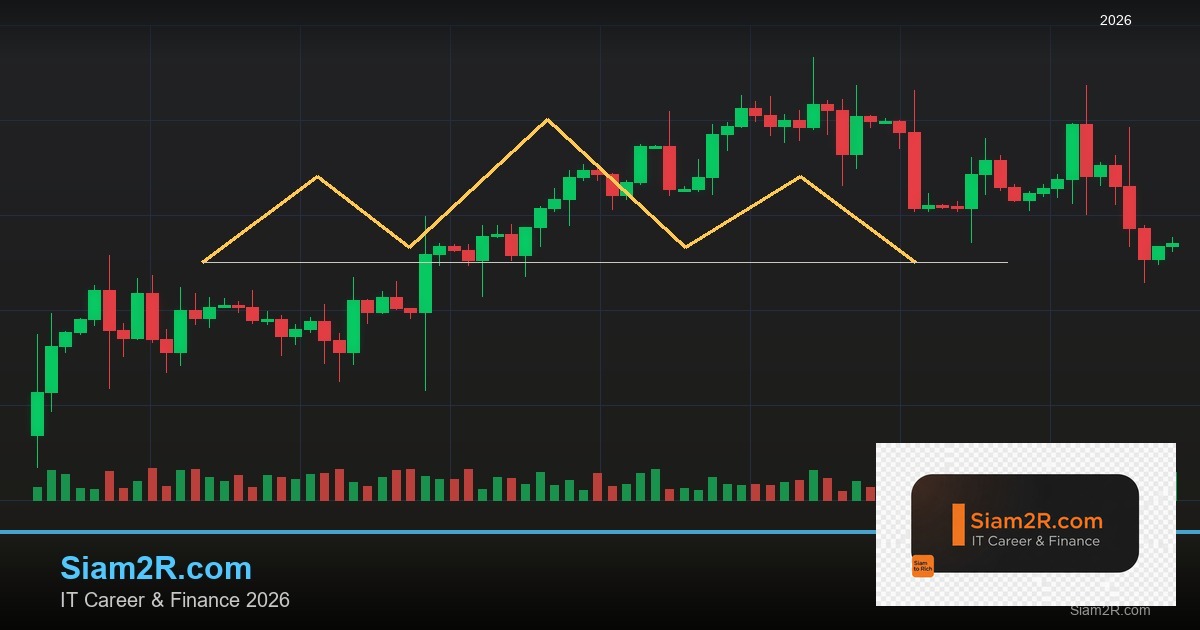
กลยุทธ์ Breakout: กลยุทธ์นี้ใช้ในการเทรดเมื่อราคาทะลุแนวรับหรือแนวต้านที่สำคัญ
- ระบุแนวรับและแนวต้านที่สำคัญบนกราฟ
- รอให้ราคาทะลุแนวรับหรือแนวต้าน
- วางคำสั่ง Buy Stop เหนือแนวต้าน (สำหรับการทะลุขึ้น) หรือ Sell Stop ใต้แนวรับ (สำหรับการทะลุลง)
- ตั้ง Stop-Loss Order ไว้ใต้แนวรับ (สำหรับการทะลุขึ้น) หรือเหนือแนวต้าน (สำหรับการทะลุลง)
- ตั้ง Take-Profit Order โดยอิงจากระดับ Fibonacci Retracement หรืออัตราส่วนความเสี่ยงต่อผลตอบแทนที่ต้องการ
ข้อควรจำ: กลยุทธ์การเทรดทุกประเภทมีความเสี่ยง และไม่มีกลยุทธ์ใดที่รับประกันผลกำไรได้ 100% ควรทดสอบกลยุทธ์ต่างๆ ในบัญชีทดลองก่อนที่จะใช้ในการเทรดด้วยเงินจริง
Expert Advisors (EAs): เทรดอัตโนมัติด้วย MT5
Expert Advisors (EAs) คือโปรแกรมเทรดอัตโนมัติที่สามารถใช้งานร่วมกับ MT5 ได้ EAs สามารถทำการซื้อขายโดยอัตโนมัติตามเงื่อนไขที่กำหนดไว้ ช่วยให้นักเทรดสามารถเทรดได้ตลอด 24 ชั่วโมง โดยไม่ต้องเฝ้าหน้าจอ
การใช้งาน Expert Advisors (EAs) ใน MT5:
- ดาวน์โหลด EA ที่คุณต้องการ: คุณสามารถดาวน์โหลด EAs ได้จากเว็บไซต์ต่างๆ หรือสร้าง EA ของคุณเองโดยใช้ MetaQuotes Language 5 (MQL5)
- ติดตั้ง EA ใน MT5: คัดลอกไฟล์ EA ไปยังโฟลเดอร์ “MQL5\Experts” ใน MT5
- เปิด EA ใน MT5: เปิดหน้าต่าง Navigator, ขยาย Experts, และลาก EA ที่คุณต้องการไปยังกราฟ
- กำหนดค่าพารามิเตอร์ของ EA: กำหนดค่าพารามิเตอร์ต่างๆ ของ EA เช่น ขนาด Position, Stop-Loss, Take-Profit, และเงื่อนไขการเข้าออก
- เปิดใช้งาน EA: คลิกที่ปุ่ม “Auto Trading” ในแถบเครื่องมือ
ข้อควรระวัง:
- เลือก EA ที่น่าเชื่อถือและมีประสิทธิภาพ
- ทดสอบ EA ในบัญชีทดลองก่อนที่จะใช้ในการเทรดด้วยเงินจริง
- ติดตามประสิทธิภาพของ EA อย่างสม่ำเสมอ และปรับปรุงพารามิเตอร์ให้เหมาะสม
ถ้าคุณต้องการความปลอดภัยและความเร็วในการใช้งาน MT5 ขอแนะนำให้ ใช้ Redhat WARP VPN เพื่อเพิ่มความปลอดภัยในการเชื่อมต่อและลดความหน่วง
MT5 บนมือถือ: เทรดได้ทุกที่ทุกเวลา
MT5 มีแอปพลิเคชันสำหรับมือถือทั้งระบบ iOS และ Android ช่วยให้นักเทรดสามารถเทรดได้ทุกที่ทุกเวลา
ข้อดีของการใช้ MT5 บนมือถือ:
- สะดวกและรวดเร็ว: สามารถเทรดได้จากทุกที่ที่มีอินเทอร์เน็ต
- ติดตามตลาดได้ตลอดเวลา: สามารถตรวจสอบกราฟราคาและข่าวสารได้ตลอดเวลา
- วางคำสั่งซื้อขายได้ทันที: สามารถวางคำสั่งซื้อขายได้ทันทีเมื่อพบโอกาสในการเทรด
การใช้งาน MT5 บนมือถือ:
- ดาวน์โหลดแอปพลิเคชัน MT5 จาก App Store (iOS) หรือ Google Play Store (Android)
- ล็อกอินด้วยข้อมูลบัญชีเทรดของคุณ
- เริ่มเทรดได้เลย!
MT5 vs MT4: แตกต่างกันอย่างไร เลือกอะไรดี?
MT5 เป็นเวอร์ชันอัปเกรดของ MT4 แต่ทั้งสองแพลตฟอร์มก็ยังมีความแตกต่างกันอยู่
ความแตกต่างระหว่าง MT5 และ MT4:
| คุณสมบัติ | MT5 | MT4 |
|---|---|---|
| ตลาด | Forex, CFDs, หุ้น, Futures | Forex, CFDs |
| ประเภทคำสั่งซื้อขาย | 6 | 4 |
| กรอบเวลา | 21 | 9 |
| อินดิเคเตอร์ทางเทคนิค | 38 | 30 |
| เครื่องมือการวาด | 44 | 31 |
| ภาษาโปรแกรม | MQL5 | MQL4 |
เลือกอะไรดี?
- MT4: เหมาะสำหรับนักเทรดที่เน้นการเทรด Forex และ CFDs และต้องการแพลตฟอร์มที่เรียบง่ายและใช้งานง่าย
- MT5: เหมาะสำหรับนักเทรดที่ต้องการเข้าถึงตลาดที่หลากหลาย และต้องการฟีเจอร์และเครื่องมือที่ทันสมัยและทรงพลัง
หากคุณยังไม่แน่ใจว่าควรเลือกแพลตฟอร์มใด ลองใช้ทั้งสองแพลตฟอร์มในบัญชีทดลอง เพื่อเปรียบเทียบและตัดสินใจว่าแพลตฟอร์มใดเหมาะกับสไตล์การเทรดของคุณมากที่สุด
หากคุณมีคำถามเพิ่มเติมหรือต้องการคำแนะนำในการใช้ MT5 ติดต่อทีม @icafefx บน Telegram ได้เลยครับ
FAQ: คำถามที่พบบ่อยเกี่ยวกับ MT5
MT5 ปลอดภัยหรือไม่?
MT5 เป็นแพลตฟอร์มที่ปลอดภัย มีระบบรักษาความปลอดภัยที่เข้มงวด และมีการเข้ารหัสข้อมูลเพื่อป้องกันการเข้าถึงโดยไม่ได้รับอนุญาต
MT5 ฟรีหรือไม่?
โดยทั่วไปแล้ว โบรกเกอร์ Forex ส่วนใหญ่จะมีแพลตฟอร์ม MT5 ให้ดาวน์โหลดและใช้งานได้ฟรี
MT5 ใช้งานยากหรือไม่?
MT5 มีอินเทอร์เฟซที่ใช้งานง่าย แต่ก็ต้องใช้เวลาในการเรียนรู้และทำความคุ้นเคยกับฟีเจอร์ต่างๆ
MT5 สามารถใช้กับโบรกเกอร์ใดได้บ้าง?
MT5 สามารถใช้กับโบรกเกอร์ Forex ที่รองรับการใช้งาน MT5 ได้
MT5 มีข้อดีข้อเสียอย่างไร?
ข้อดี: ฟีเจอร์หลากหลาย, รองรับตลาดที่หลากหลาย, ระบบเทรดอัตโนมัติ, เครื่องมือวิเคราะห์ทางเทคนิคที่ครอบคลุม
ข้อเสีย: ต้องใช้เวลาในการเรียนรู้, อาจมีค่าธรรมเนียมบางอย่าง (ขึ้นอยู่กับโบรกเกอร์)
หวังว่าบทความนี้จะเป็นประโยชน์สำหรับนักเทรด Forex ทุกท่านนะครับ ขอให้ทุกท่านประสบความสำเร็จในการเทรด!
คำเตือนความเสี่ยง: การเทรดมีความเสี่ยง อาจสูญเสียเงินลงทุนทั้งหมด
บทความแนะนำ
- สรุป Broker Forex ที่ดีที่สุดสำหรับคนไทย 2569 เปรียบเทียบครบ
- DevOps Career Path เงินเดือนและทักษะ รอบ 286
FAQ
Forex MT5 MetaTrader 5 แพลตฟอร์มใช้ยังไง 2569 คืออะไร?
Forex MT5 MetaTrader 5 แพลตฟอร์มใช้ยังไง 2569 เป็นหัวข้อสำคัญในวงการเทคโนโลยีที่ช่วยให้การทำงานมีประสิทธิภาพมากขึ้น ไม่ว่าจะเป็นด้าน IT, Network หรือ Server Management
ทำไมต้องเรียนรู้เรื่อง Forex MT5 MetaTrader 5 แพลตฟอร์มใช้ยังไง 2569?
เพราะ Forex MT5 MetaTrader 5 แพลตฟอร์มใช้ยังไง 2569 เป็นทักษะที่ตลาดต้องการสูง และช่วยให้คุณแก้ปัญหาในงานจริงได้อย่างมืออาชีพ การเรียนรู้ตั้งแต่วันนี้จะเป็นประโยชน์ในระยะยาว
Forex MT5 MetaTrader 5 แพลตฟอร์มใช้ยังไง 2569 เหมาะกับผู้เริ่มต้นไหม?
ได้แน่นอนครับ บทความนี้เขียนให้เข้าใจง่าย เหมาะทั้งผู้เริ่มต้นและผู้มีประสบการณ์ มี step-by-step guide พร้อมตัวอย่างให้ทำตามได้ทันที